
【仅供内部供应商使用,不提供对外解答和培训】
【仅供内部供应商使用,不提供对外解答和培训】
开放API说明:
- IFIntegrationUtils:提供登录,登出服务器;获取目录树;收藏夹的方法;创建离线所需要的表;(一般集成)
- IFEntryNode:获取目录树/收藏夹方法返回的节点对象,可以从中取到获取节点的个各种信息,例如名称,是否是文件夹,子节点等
- IFEntryViewController:报表视图,可以根据IFEntryNode对象创建;也可以根据报表路径直接创建
- IFFrameDirectoryViewController:目录树视图,可以根据IFIntegrationUtils获取的目录树创建
- IFOEMUtils:用于定制App,例如更换默认服务器,自定义目录树右上角设置按钮,自定义消息提醒方式,更换关于界面里的图标等(oem集成)
- IFAppDelegate:OEM集成时,项目的Delegate继承该Delegate
- IFFrameAppSettingViewController:FR内置的设置界面,包括离线查看,离线填报相关的设置。
- IFFrameAppSettingItem:用于在FR内置设置界面中自定义设置条目,参数包括显示值和执行的block
------------------------------------------------------------------------------------------------------------------------------------------------
一DEMO:
1.下载最新的ios sdk
下载地址:https://dn-finereportmobiledemo.qbox.me/ios.html?v=201605241422
(ps:后面的v后面接的是时间戳参数,避免页面缓存影响,请将v=后面的时间戳参数换成下载时的最新时间)
2.解压压缩包,命令行cd到FRDemo目录下,执行pod install命令

正在updating,耐心等待一段时间,等出现如下页面的时候,表示pod加载完成
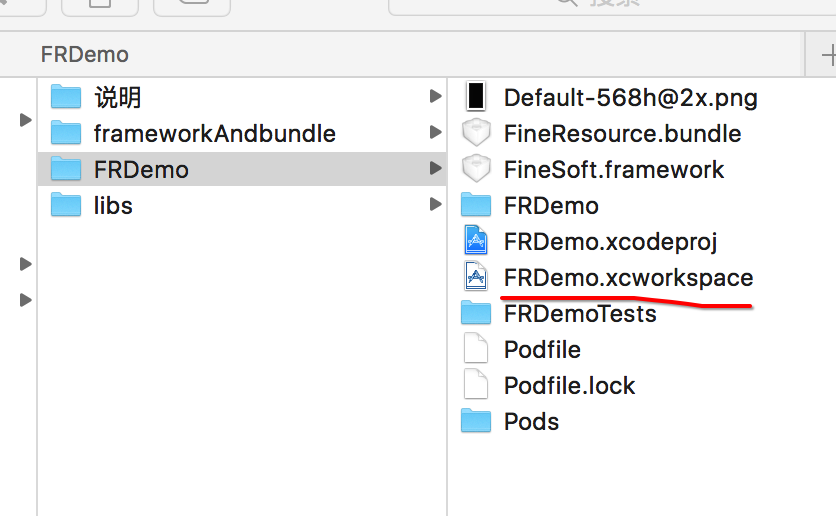
3.回到frdemo目录,此时多了一个.xcwrokspace,双击.xcworkspace打开工程
二:依赖
1.引入第三方库

将第三方库加到工程里面去:AFNetworking、UIKit+AFNetworking、XGPush、BaiduMap、WeiXinSDK
然后选中target->build settings ,在SearchPaths里面加上这些第三方库:如下图

并且将这些第三方库的lib加到link Binary With Libraries下面去

2.引用帆软数据分析包:FineSoft.framework
同上,先将帆软数据分析包加到工程里面
选中target->build phases ,在compile Sources 和 link Binary With Libraries里面加上finesoft.framework,如下图

(ps:因为FineSoft.framework对其它库有依赖,所以确保demo工程link Binary With Libraries下的libraries在你的工程里面的link Binary With Libraries下面都有)

3.引入帆软图片库:IFImages.xcassets
将图片库加入工程
选中target->build phases,在copy bundle Resources里面加上IFImages.xcassets.如下图:

4.引入帆软资源库:FineResource.bundle
将资源库加入工程
选中target->build phases,在copy bundle Resources里面加上FineResource.bundle.如下图:

三:集成方式:
打开main函数,选择你需要的集成方式,注释掉不需要的集成方式.(每一个集成的开放接口见集成方式页面:一般集成|oem集成)

四:
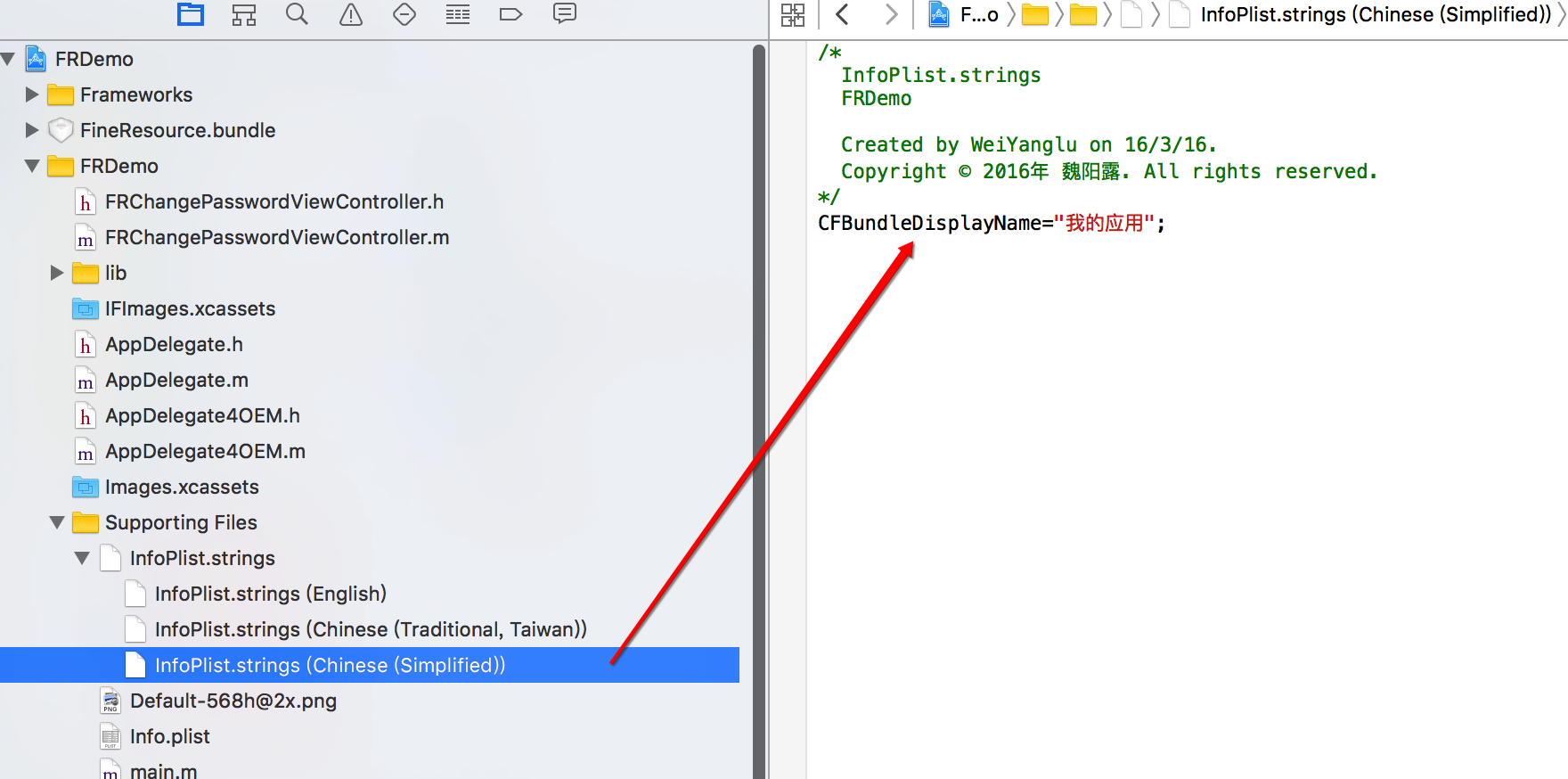
5.如何修改app的名字
如图,打开工程,在infoPlist.strings里面修改CFBundleDisplayName。分别对应( 英文,繁体中文,简体中文)
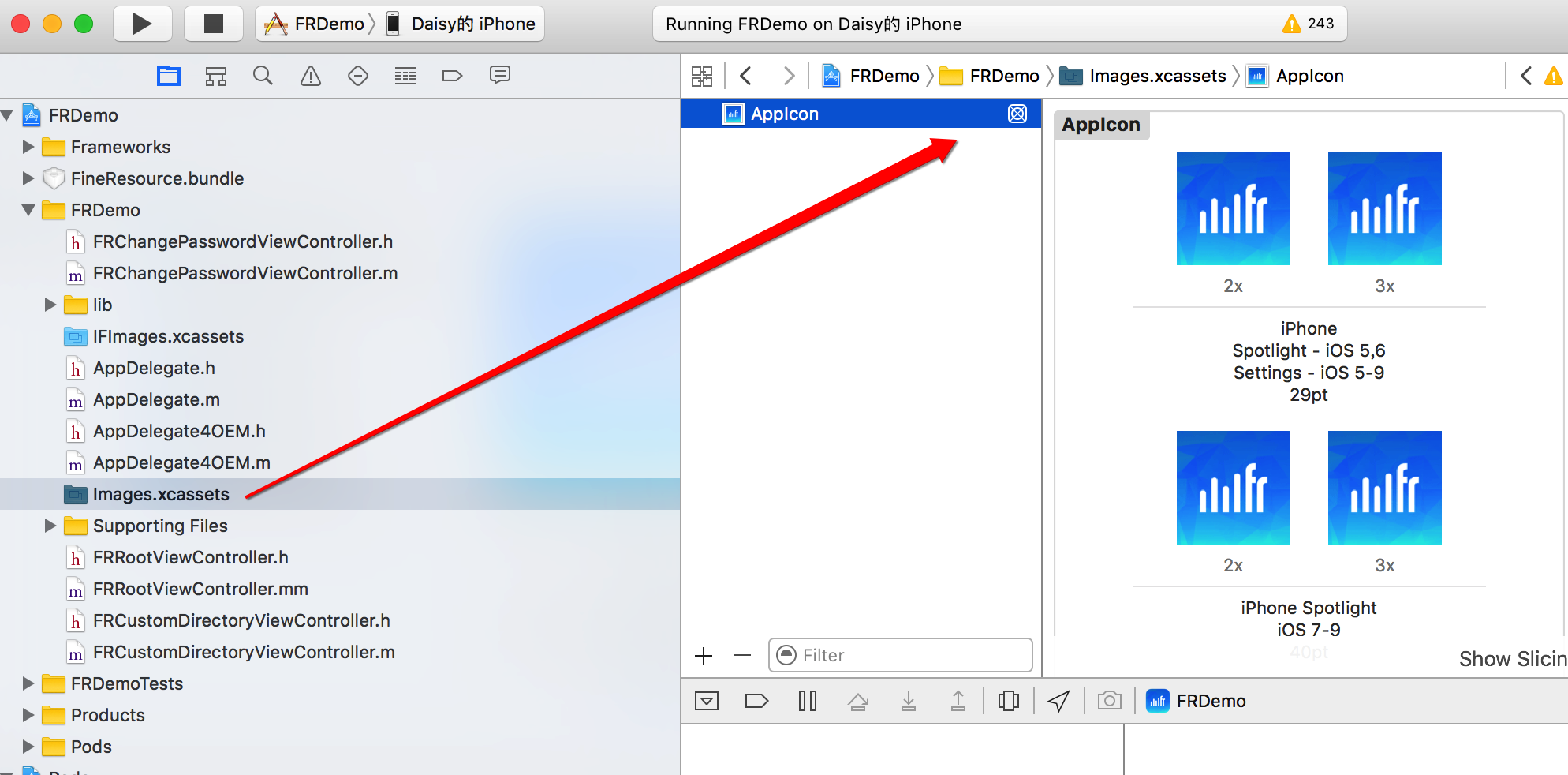
6.如何给app设置图标
如下图:选中imges.xcassets,点击appicon,会出现最右边的面板,将自己的图标拖入相应的2x,3x等框中即可
(ps:xcode里面2x,3x图的尺寸网上都可以查到,可参考链接:https://developer.apple.com/library/ios/qa/qa1686/_index.html)
Overview
Content Tools