
【仅供内部供应商使用,不提供对外解答和培训】
Page History
...
- 苹果开发者账号,并且加入了“iOS Developer Program”
- 已成功申请iOS相关证书(见[如何申请IOS证书])
- Mac设备和环境(其他非mac环境的特殊方法,本文不做介绍)
- Xcode工具
导出证书
千万不要用证书所有者的账户进行以下操作,要用关联的开发者的AppleID!!
...
4.找到iOS DIstribution(有发布权限的App Store或Enterprise企业版)证书
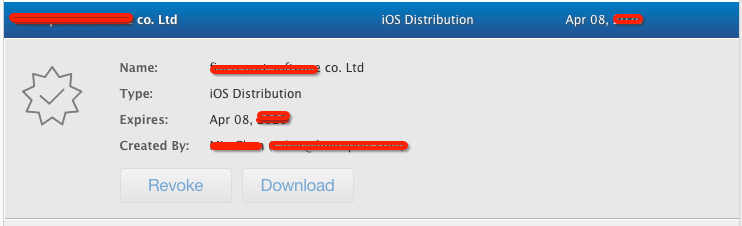
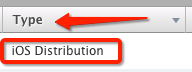 展开该行信息后,点击Download按钮进行下载
展开该行信息后,点击Download按钮进行下载,这里注意一下Created By 后面对应的姓名,后面会用到,假设叫Bobby
5.
...
下载到本地后,双击该文件,导入电脑,这里得到的是证书的root文件,该文件不支持交换和传播
(该步骤需在Mac电脑上操作)

6.登录到Bobby(注意,对应步骤4中证书的创建者)的电脑账户下,打开Xcode工具
左上角菜单=》XCode=》Preferences=》选中所有对应Bobby的信息
需要在开发者账户网站上确认Bobby是账号下的持有人或管理员权限
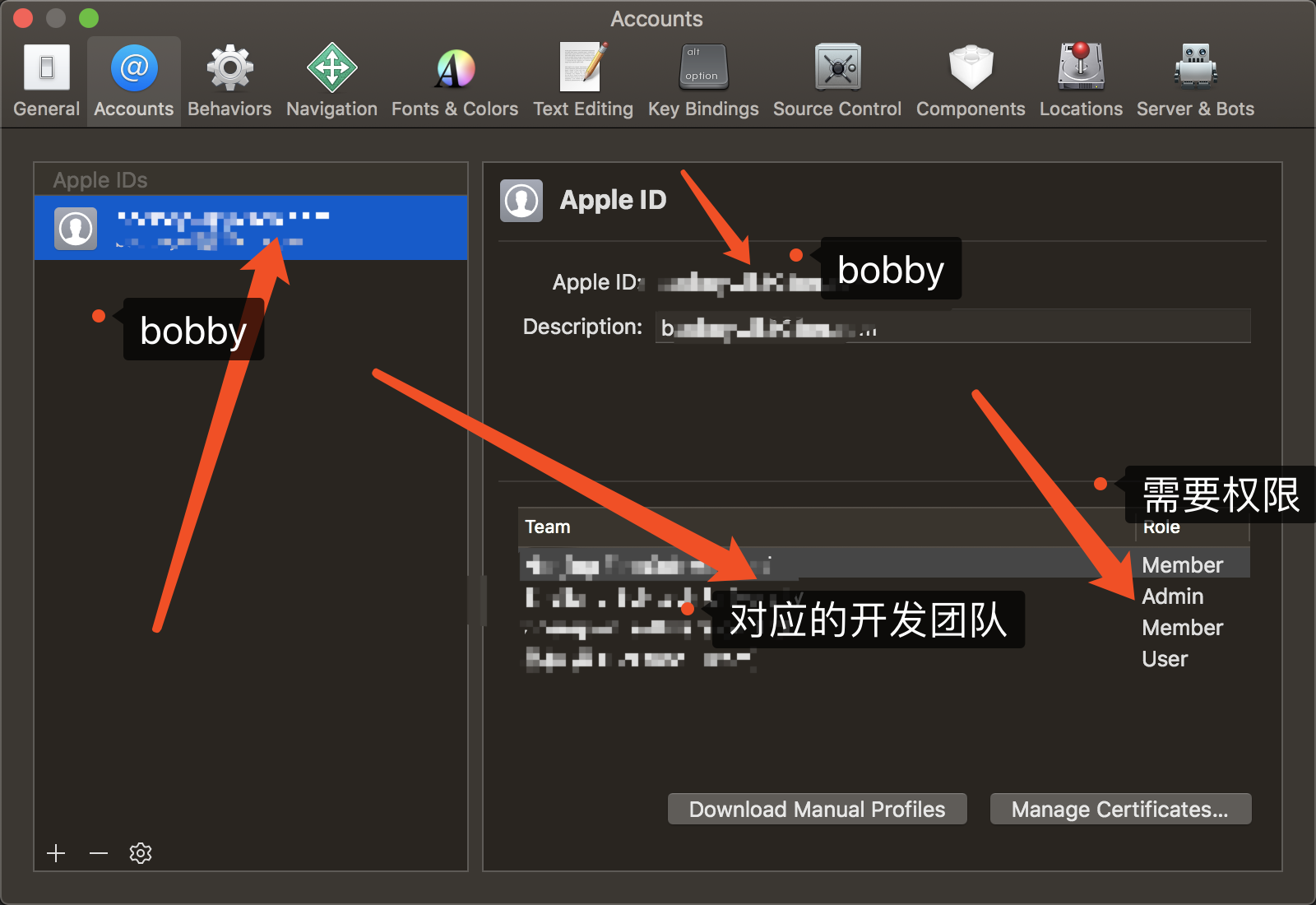
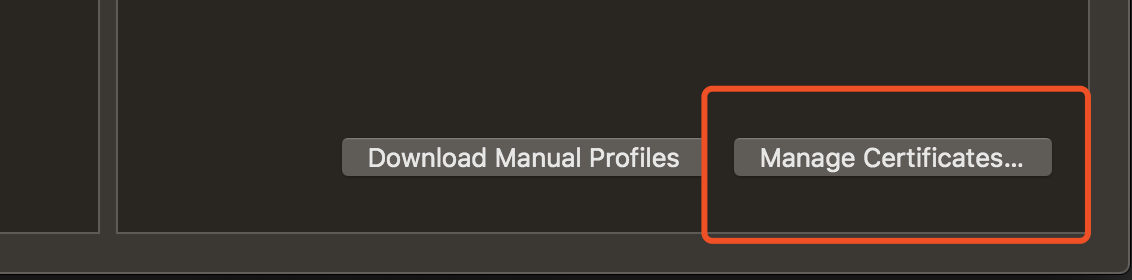
然后点击右下角的Manage Certifacates
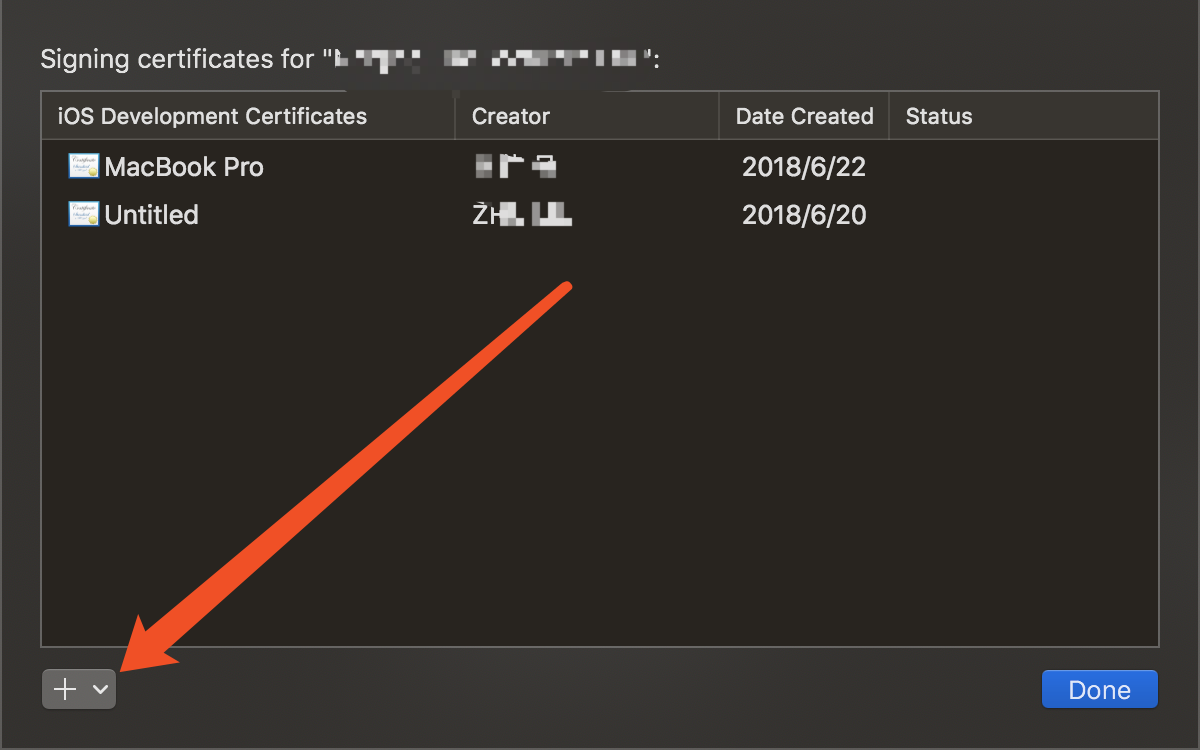
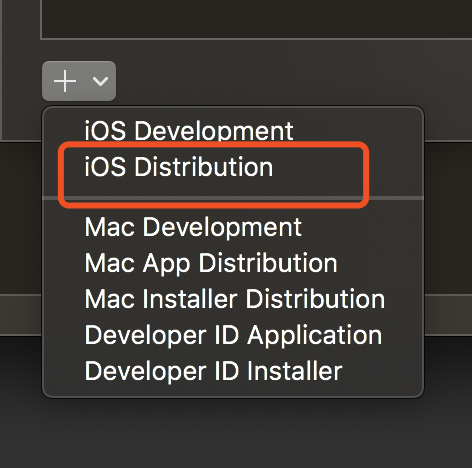
在弹出的界面中点击左下角的+号,选择iOS Distribution
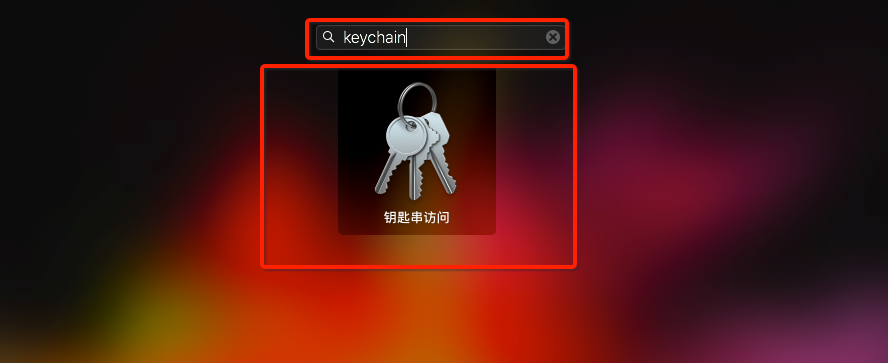
7.在Mac应用中心中打开钥匙串
...
8.找到步骤5中对应导入的证书项
确认可以展开,确认展开后是Bobby(创建者),确认Distribution类型(发布权限),确认有效时间)

...

然后在带有三角的那一行点击【右键】=》【导出:
...
xxxxxxxxx】,不要点展开后的第二行!点第一行!
选择一个合适的本地路径,给证书命名(名字没什么影响,尽量用英文,并做好记录即可),文件格式保持原样(.p12),点击【存储】
...
Overview
Content Tools