
【仅供内部供应商使用,不提供对外解答和培训】
Page History
...
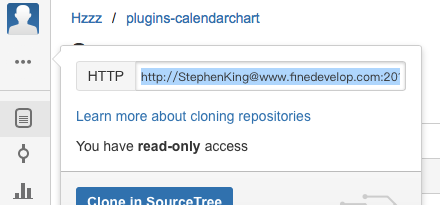
我们需要用到之前所提的git工具从开源库中下载demo的源代码。请使用注册账号访问http://www.finedevelop.com:2015/users/hzzz/repos/plugins-calendarchart/browse,像之前克隆finereport源代码一样获取demo插件的克隆地址。

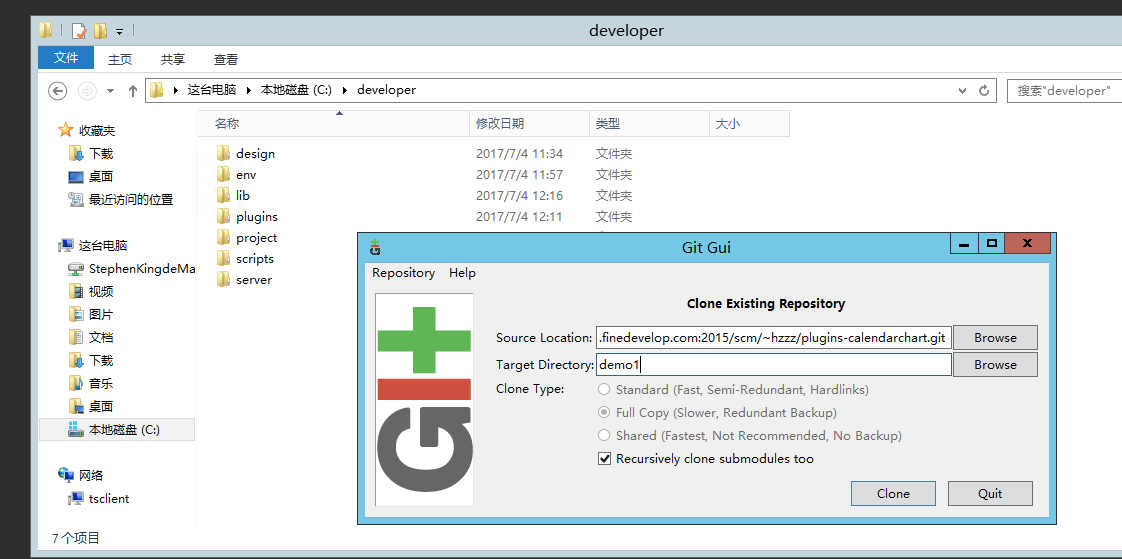
在C:/developer下右键鼠标选择git gui here,按照图示粘贴克隆地址和目标目录填写demo1

稍事等待,很快就可以完成。接下来需要在IDEA编辑器中操作。
...
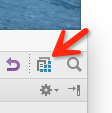
1.打开finereport源码工程,点击编辑器右上角工程结构图标。

2.在弹出的面板中选择左侧的模块,再点击加号选择导入模块。


3.在文件对话框中选中C:\developer\demo1下面的plugins-calendarchart.iml文件,然后如图所示删除红色提示的错误依赖。


4.接着删除designer依赖项。


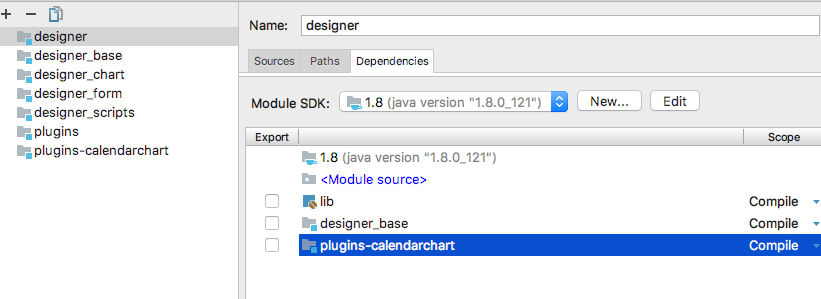
5.然后在designer模块下增加对plugins-calendarchart模块的依赖。

6.将C:\developer\demo1下面的plugin.xml文件拷贝到您平常使用FineReportV8的工作目录下,通常为C:\FineReport_8.0\WebReport\WEB-INF\plugins这样一个目录,在其下新建一个plugin-demo1的文件夹,拷贝至此。
...
7.在编辑器中启动程序,在打开的帆软编辑器中插入图表。(工具栏中点击图表的图标)


观察到图表类型中多了“自定义数据配置面板图表”这一项,是不是很棒。
...
9.解压缩后拷贝jar包到C:\developer\lib\report下面。拷贝db数据文件到您平常使用FineReportV8的工作目录下,通常为C:\FineReport_8.0\WebReport\这样一个目录。


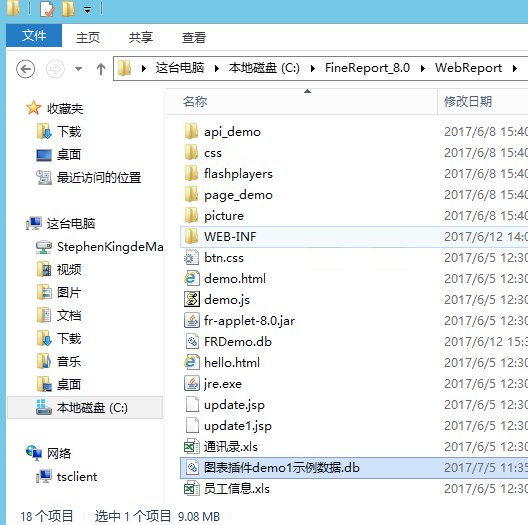
10.在编辑器中启动程序(如果之前的设计器没关闭请先关闭),启动后正常新建数据连接。

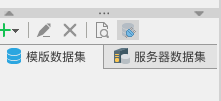
拷贝原先的FRDemo


将此处选中的文件名称更改为demo数据文件的名称,即“图表插件demo1示例数据”

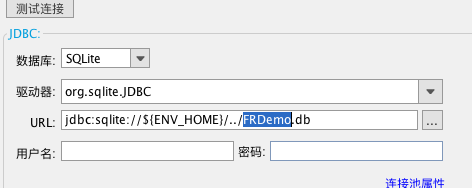

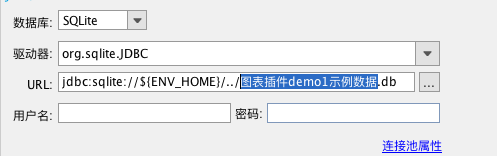
最后点击确定保存。
11.新建一个模板数据集查询,如图所示进行配置。


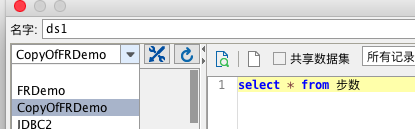
12.插入“自定义数据配置面板图表”类型的图表,拖拽单元格使其保持合适的大小

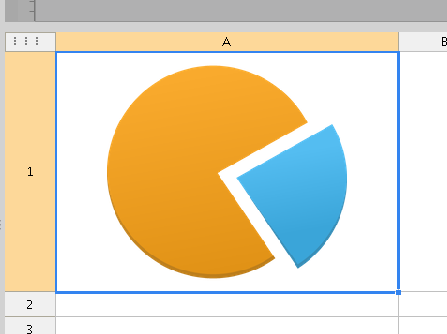
13.选中图表,在右侧的图表属性表中按图示配置。


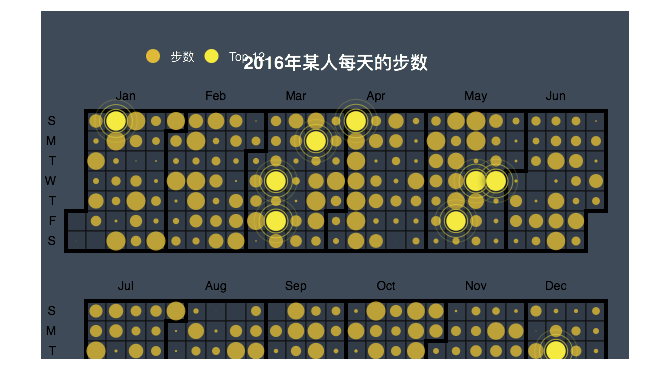
14.保存文件后点击预览,即可在弹出的浏览器中看到最终效果,是不是很酷炫呢。


Overview
Content Tools